
Transacciones

Venta con Crédito
-
Abra CodePay.
-
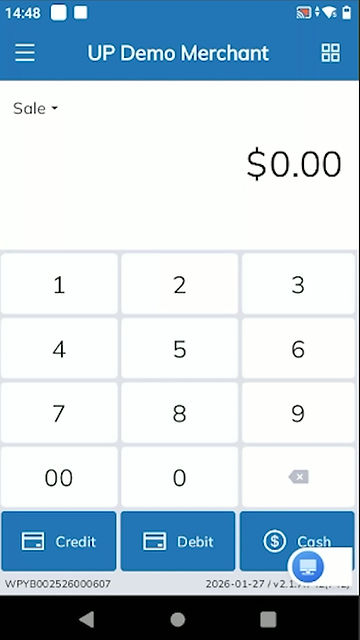
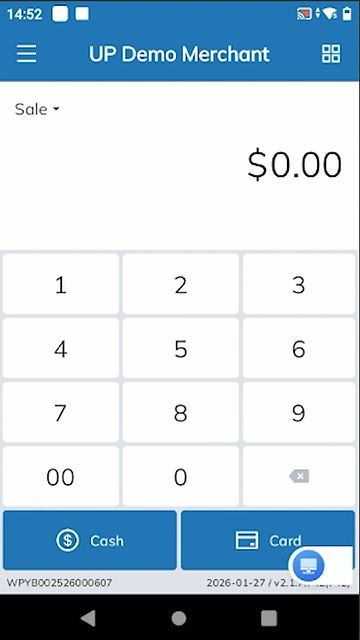
Ingrese el monto de la transacción.
-
Elija Credit para el pago.
-
Confirme la transacción.
-
El cliente inserta, toca o desliza la tarjeta.
-
Después de la aprobación, el recibo del comerciante se imprime automáticamente.
-
Imprima la copia del recibo del cliente o omita.


Agregar Propina

Método 1
-
Toque ☰ (arriba a la izquierda).
-
Seleccione Transactions.
-
Seleccione la transacción que desea ajustar.
-
Toque Tip Adjustment en la parte inferior de la pantalla.
-
Ingrese el monto de la propina → toque Done.

Anular Transacción

Método 1
-
Toque ☰ (arriba a la izquierda).
-
Seleccione Transactions.
-
Seleccione la transacción que desea anular.
-
Toque Void Transaction en la parte inferior de la pantalla.
-
Ingrese la contraseña de verificación del administrador → toque OK.
-
El recibo se imprime automáticamente tras la aprobación.

Cierre de Lote
-
Toque ☰ (arriba a la izquierda).
-
Seleccione Batch Close.
-
Toque Close Batch Now.
-
Elija el estado de lote y luego toque OK.
-
El recibo se imprime automáticamente tras la aprobación.


Reimprimir Recibo
-
Toque ☰ (arriba a la izquierda).
-
Seleccione Transactions.
-
Seleccione la transacción que desea reimprimir.
-
Toque el icono de impresora (esquina superior derecha).
-
Continúe para imprimir el recibo → toque OK.
Reembolso
-
Abra CodePay.
-
Toque el icono ⊞ (esquina superior derecha) y luego seleccione Refund.
-
Sin referencia:
-
Ingrese el monto del reembolso y toque OK.
-
-
Con referencia:
-
Ingrese el número de recibo de la transacción original y confirme el monto del reembolso.
-
Seleccione All para reembolsar el monto completo, luego toque Refund.
-
-
Ingrese la contraseña de verificación del administrador → toque OK.
-
El recibo se imprime automáticamente tras la aprobación.


Reporte
-
Toque ☰ (arriba a la izquierda).
-
Seleccione Report.
-
Toque el icono de impresora (esquina superior derecha) si necesita imprimir el reporte.
-
Para ver reportes anteriores, seleccione History y elija la fecha deseada.
ID de Empleado
-
Ingrese el monto de la transacción.
-
Seleccione Credit o Debit.
-
Confirme el pago con Credit o Debit.
-
La opción de Employee ID está bajo las opciones de propina.
-
Antes de usar la tarjeta, ingrese Employee ID en la opción de propina.
-
El recibo se imprime automáticamente tras la aprobación.
