top of page

交易操作
交易操作

信用卡交易
-
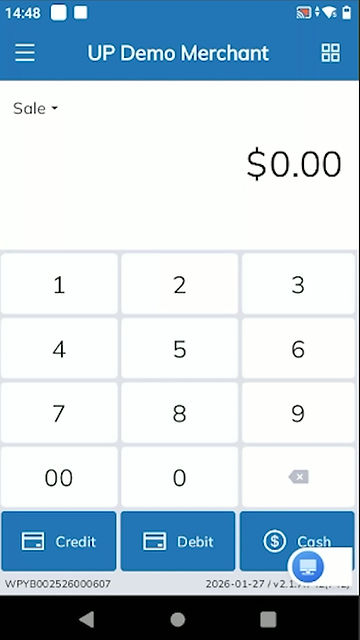
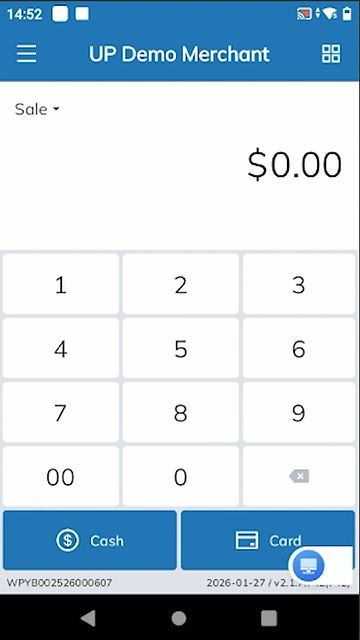
打开 CodePay 应用
-
输入交易金额
-
选择 Credit 信用卡
-
确认交易
-
顾客插卡、轻触支付或刷卡
-
审批通过后,商户小票会自动打印
-
可选择打印顾客小票或取消


小费功能 (加小费)
小费功能

方法一
-
点击左上角 ☰ 图标
-
选择 Transactions
-
选择需要调整的交易
-
点击屏幕底部 Tip Adjustment 小费调整
-
输入小费金额 → 点击 Done

撤销交易
撤销交易

方法一
-
点击左上角 ☰ 图标
-
选择 Transactions
-
选择需要作废的交易
-
点击底部 Void Transaction 作废交易
-
输入管理员验证密码 → 点击 OK
-
批准后小票自动打印

结算交易
结算交易
-
点击左上角 ☰ 图标
-
选择 Batch Close 批次结算
-
点击 Close Batch Now 立即结算
-
选择批次对账单并点击 OK
-
批准后小票自动打印

重新打印收据

重新打印收据
-
点击左上角 ☰ 图标
-
选择 Transaction 交易
-
选择需要重新打印的交易
-
点击右上角打印机图标
-
确认打印 → 点击 OK
退款
退款
-
打开 CodePay
-
点击右上角 ⊞ 图标 → 选择 Refund 退款
-
无参考:
-
输入退款金额 → 点击 OK
-
-
有参考:
-
输入原始交易收据编号并确认退款金额
-
选择 All 以全额退款 → 点击 Refund
-
-
输入管理员验证密码 → 点击 OK
-
批准后小票自动打印

查看交易报表 (Report)

查看交易报表 (Report)
-
点击左上角 ☰ 图标
-
选择 Report 报表
-
如需打印,点击右上角打印机图标
-
查看历史报表:选择 History 并选择日期
员工号

bottom of page